PixInsight pro úplné začátečníky #3 – WBPP (stackování)
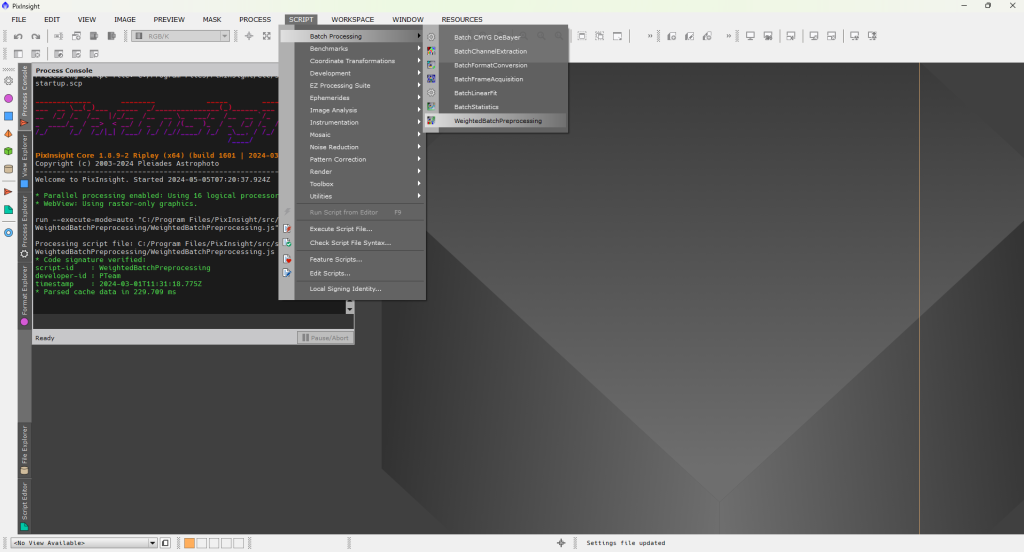
Snímky máme roztříděné do čtyř složek: Light, Dark, Flat, Bias. Pokud nefotíte Bias snímky, ale DarkFlat, pojmenujte složku třeba DarkFlat. Teď otevřeme PixInsight a spustíme skript Scripts → Batch Processing → WeightedBatchPreProcessing (WBPP).
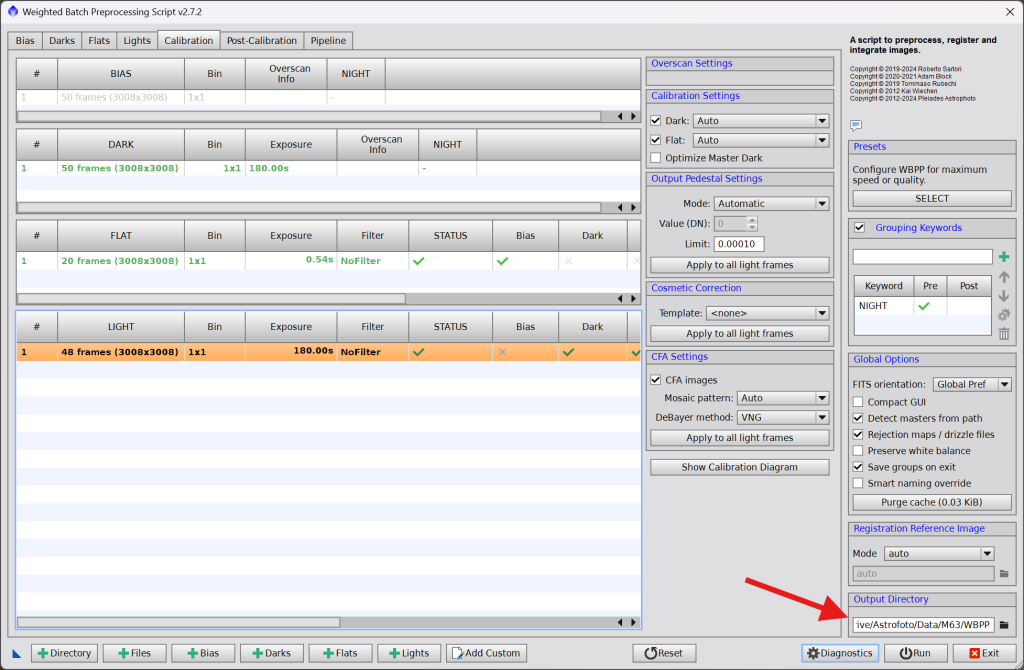
 Máte‑li data pěkně rozřazená, můžete v levém dolním rohu okna kliknout na + Directory a vybrat složku s daty. Důležité je, aby v ní byly jen podsložky s daty a žádné další soubory. Pokud skript správně rozpozná všechny snímky, karta Calibration bude vypadat zhruba takto:
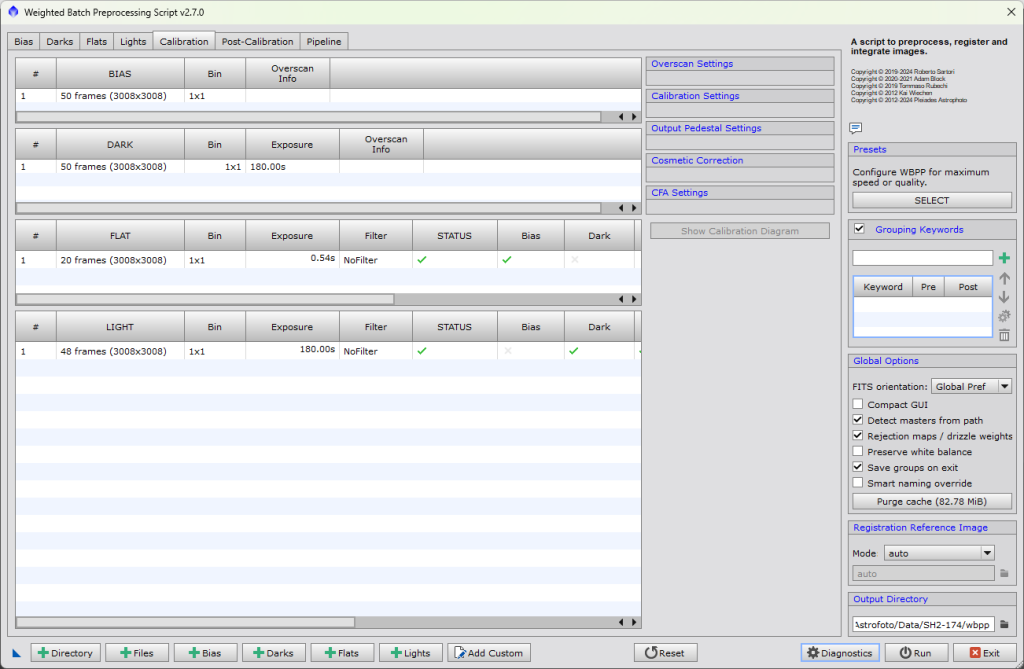 Pokud se rozpoznání nezdařilo, vyresetujte seznam tlačítkem Reset ve spodní části okna a přidejte snímky ručně tlačítky +Bias, +Darks, +Flats, +Lights. Pokud nemáte Bias snímky, ale DarkFlat, přidejte je jako Dark – skript je správně přiřadí díky shodné délce expozice s flaty.
V kartách Bias, Darks a Flats obvykle není nutné nic měnit. Přesuneme se rovnou do karty Lights.
Lights
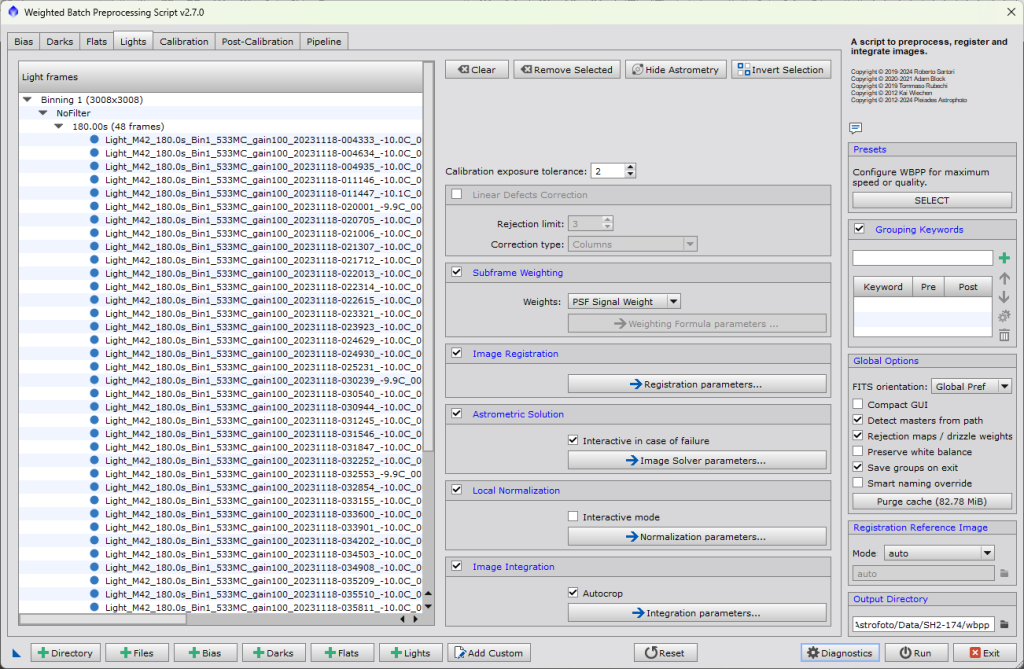 Zkontrolujte, že máte v pravém panelu zaškrtnuté všechny procesy od Subframe Weighting po Image Integration.
Astrometric solution
V sekci Astrometric Solution klikněte na Image Solver parameters… a zkontrolujte, že jsou pole vyplněna správně. PixInsight během stackování analyzuje snímky a provádí „plate solving“, takže potřebuje správné souřadnice objektu, ohniskovou vzdálenost, velikost pixelů a datum (čas nemusí být přesný).
Pokud používáte software pro snímání DSO (ASIAir, KStars, N.I.N.A…), bývají tyto údaje v hlavičce FITS. Přesto je zkontrolujte – PixInsight si někdy pamatuje hodnoty z minulého zpracování. Pokud plate solving během stackování selže, PixInsight vás vyzve k zadání údajů znovu.
Souřadnice objektu můžete najít pomocí tlačítka Search. Do otevřeného okna zadáte název (kód objektu) a PixInsight je vyhledá v online katalogu.
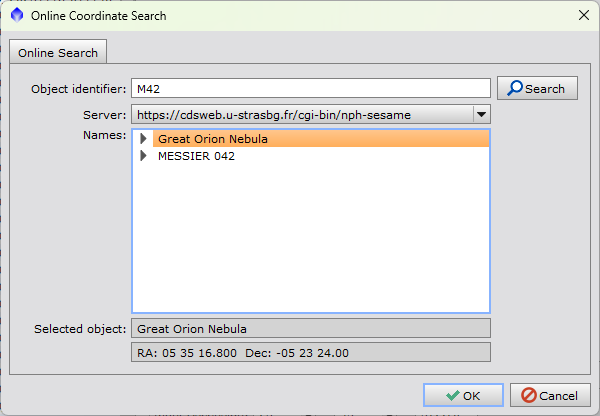 Takto vypadá finální zadání pro data mlhoviny M42.
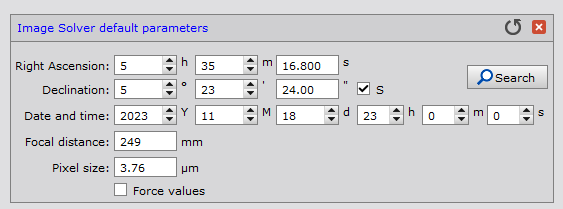
Image Integration
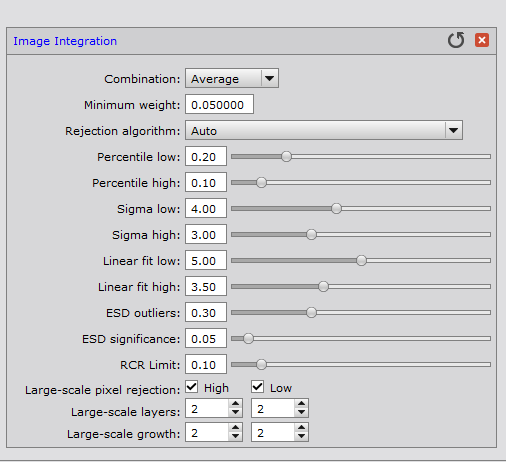
V Image Integration zaškrtněte Large-scale pixel rejection. Vývojáři to doporučují kvůli množství satelitních stop (Starlink apod.). Výsledek bývá čistší.
Calibration
Přejděte do karty Calibration.
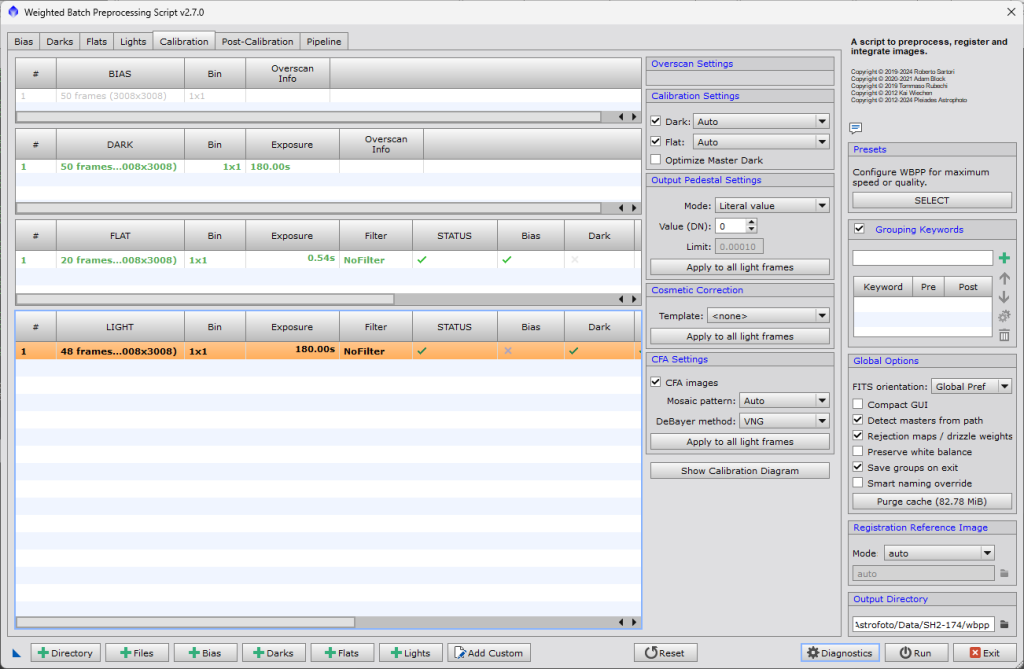 Tady většinou nic měnit nemusíte. Zkontrolujte, že všechny načtené snímky sedí. U Light snímků v pravém panelu ověřte, že je zaškrtnuté CFA images, pokud jsou snímky barevné. Pokud jsou mono, CFA zaškrtnuté být nesmí.
Poznámka pro mono kamery s více filtry (LRGB, Ha, OIII…):
Pokud snímáte přes více filtrů, postup je totožný – pouze přidáváte flaty pro každý filtr zvlášť. Pokud se liší délka expozice pro různé filtry (např. kratší pro L, delší pro narrowband), přidáváte i darky odpovídající jednotlivým expozičním časům. WBPP automaticky správně spáruje kalibrační snímky podle filtru a expozice.
Pokud máte barevné lighty a musíte CFA zatrhnout ručně, vyberte rovnou i správný Mosaic pattern podle Bayerovy masky vaší kamery.
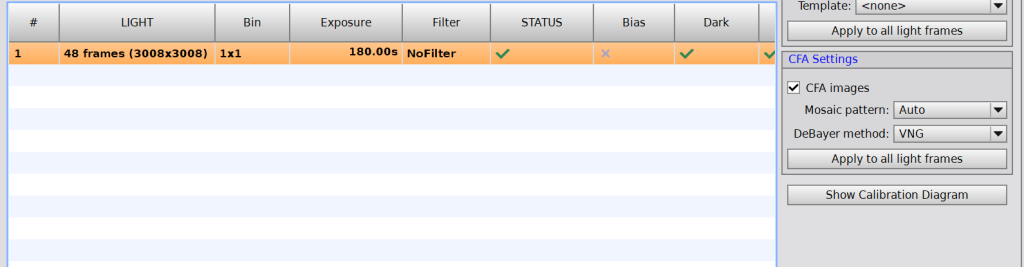 Pokud PixInsight barevný obrázek nerozpoznal, pravděpodobně neurčil správně ani Bayerovu masku. S tímto problémem jsem se setkal například u starších kamer Moravian Instruments.
Output directory
Vyberte výstupní složku (Output directory), kam bude WBPP ukládat průběžná data i výsledný snímek. Zvolte ji podle vlastních preferencí, ale jinou než složku se vstupními daty.
Post-Calibration
Poslední karta obsahuje tabulku s výslednými snímky. V našem případě tam bude jen jeden. Někdy jich ale může být více – například když skládáte jednotlivé kanály u mono kamery.
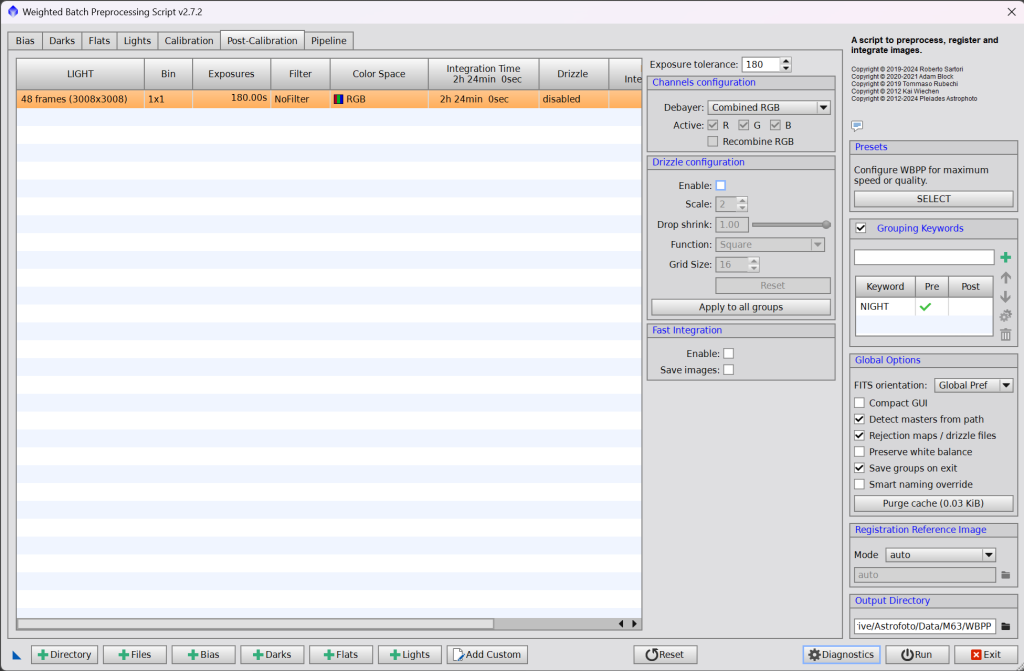 Vyberte jediný řádek v tabulce a podívejte se na pravý panel.
Drizzle
Drizzle může být zásadní pro vytěžení maxima detailů. Funguje tak, že kombinuje více snímků s malým posunem a rekonstruuje jemné detaily, které by jinak zanikly kvůli limitovanému rozlišení. Výsledkem je vyšší ostrost a nižší šum.
Má to ale podmínky:
- Používáte dithering? Dithering je cílené náhodné posouvání snímků mezi expozicemi. Bez něj Drizzle použít nelze. Pokud používáte autoguiding a dithering máte zapnutý, je to v pořádku. U chytrých teleskopů (Seestar a podobné) na AZ montážích není sledování tak přesné a dithering nahrazuje, u nich tedy může být odpověď Ano.
- Máte alespoň 20 light snímků? S menším počtem to PixInsight nedoporučuje.
- Jsou snímky „under‑sampled“? To nastává, když jsou pixely kamery příliš velké vůči ohnisku a seeingu, a detaily se ztrácí. Spočítat si to můžete zde.
- Máte zhruba dvojnásobek času na stackování? Drizzle prodlužuje běh WBPP zhruba 2×. Pokud chcete jen rychlý náhled, nechte ho vypnutý.
Základní nastavení Drizzle může vypadat takto:
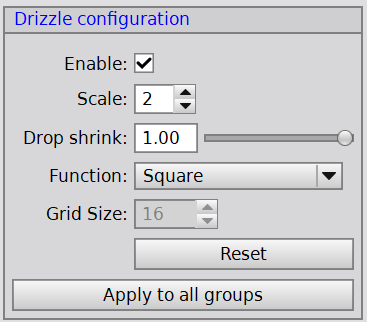 Scale 2 znamená, že výsledný snímek bude mít 2× menší pixely. Vyšší scale jsem zatím nepoužil.
Spuštění
Vše je nastavené. V pravém dolním rohu klikněte na Run a počkejte na dokončení. Doba zpracování závisí na množství dat, velikosti snímků a výkonu počítače – může jít o 15 minut i mnoho hodin. U vzorových dat by moderní PC mělo zvládnout zhruba hodinu.
Problémy při stackování jsou spíše výjimečné. Nejčastěji selže automatický plate solve – pak budete muset ručně zadat souřadnice, datum, ohnisko a velikost pixelů, stejně jako v sekci Astrometric solution.
Závěr a výsledky
Po dokončení se podívejte do výstupní složky. Struktura bude zhruba takto:
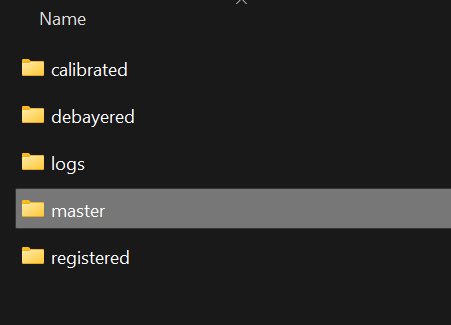
Nejdůležitější jsou soubory ve složce master:
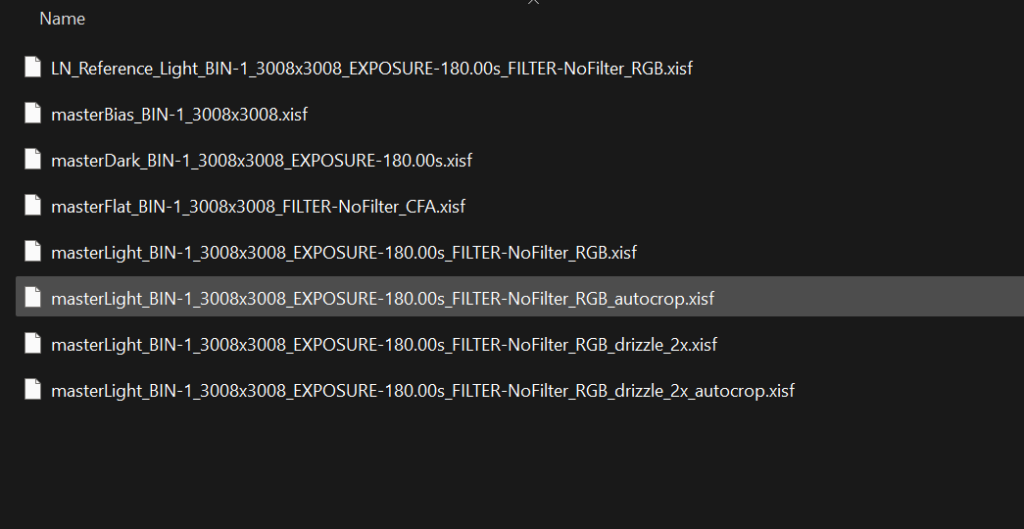 Soubor masterLight_BIN-1_3008x3008_EXPOSURE-180.00s_FILTER-NoFilter_RGB_autocrop.xisf je složený snímek, který byl zároveň ořezán do společné oblasti (kvůli ditheringu a mírným posunům mezi snímky).
Soubor masterLight_BIN-1_3008x3008_EXPOSURE-180.00s_FILTER-NoFilter_RGB_drizzle_2x_autocrop.xisf je obdobný, ale s použitím Drizzle a bude větší.
Struktura názvů je vždy stejná, lišit se budou pouze hodnoty binningu, rozlišení a expozice. Výsledný snímek tak snadno najdete i u vlastních dat. Zkuste si ho otevřít a v příštím díle se pustíme do dalšího zpracování.