PixInsight pro úplné začátečníky #5 – Dynamic Background Extraction
Teď konečně otevřeme složený snímek z minulého dílu. Klikněte na File → Open, najděte adresář s výsledky WBPP a otevřete soubor masterLight…_integration_drizzle_autocrop.xisf, jak jsme si řekli na konci předchozího dílu.
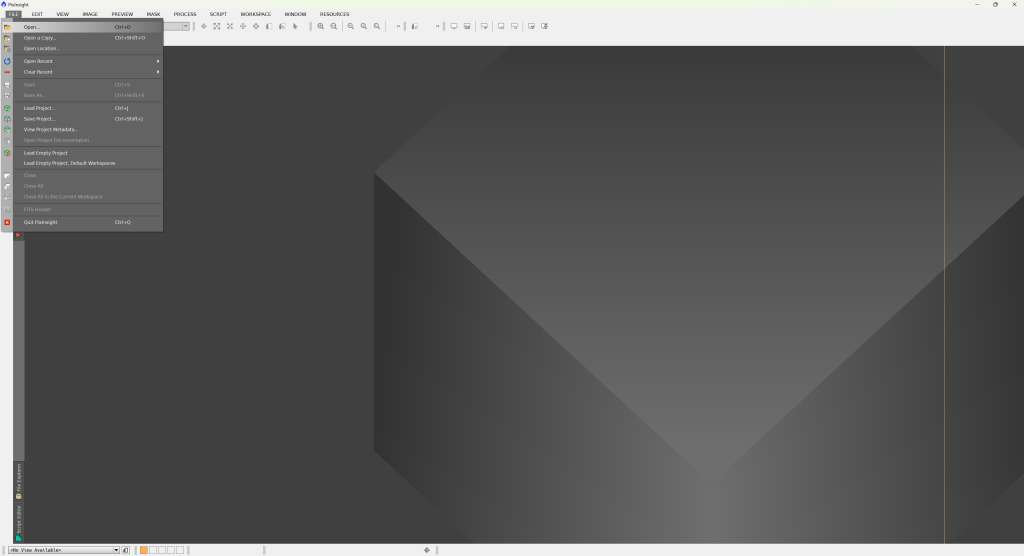 Otevřou se dvě okna. Jedno z nich (nejspíš v popředí) je maska použitá pro autocrop – v názvu má „…mask“. To můžete bez obav zavřít. Zůstane vám výsledný složený snímek.
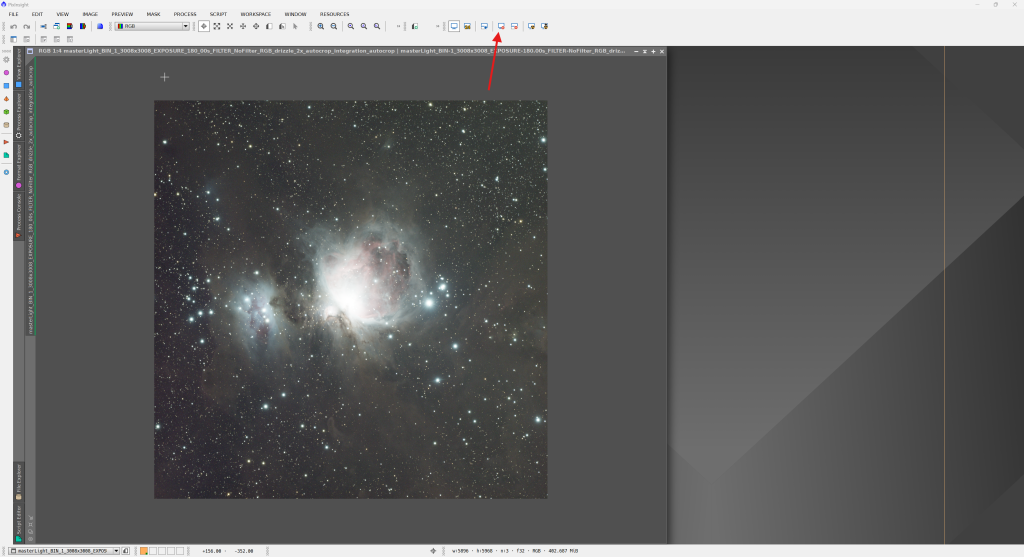
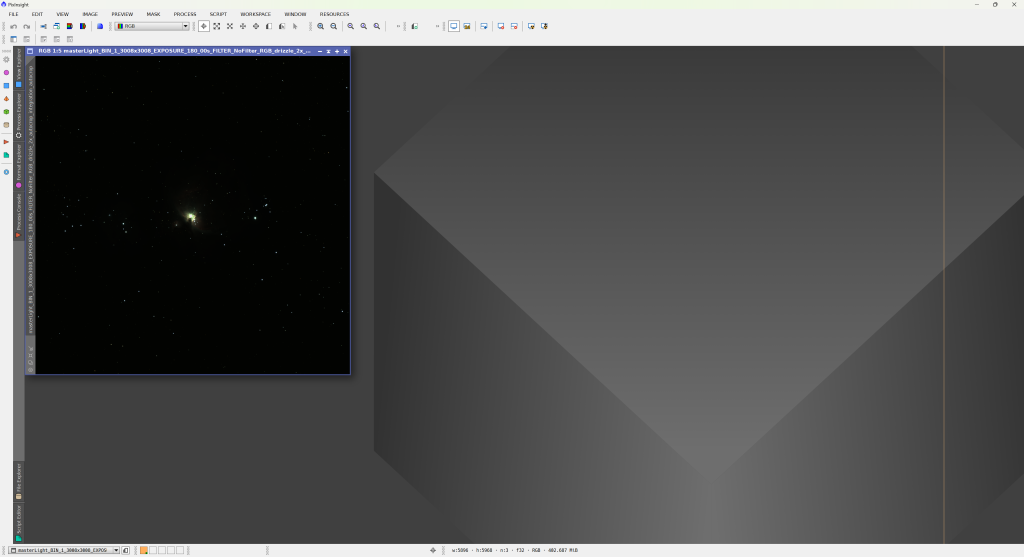 Na první pohled nic moc, že? Nevadí – pustíme se do toho. Okno si přizpůsobte velikostí monitoru a obrázek přibližte kolečkem myši, aby byl co největší. V horní liště klikněte na ikonku monitoru se symbolem „radioaktivity“. Pokud ji nevidíte, otevřete Process → ScreenTransferFunction. Po kliknutí se okamžitě změní zobrazení.
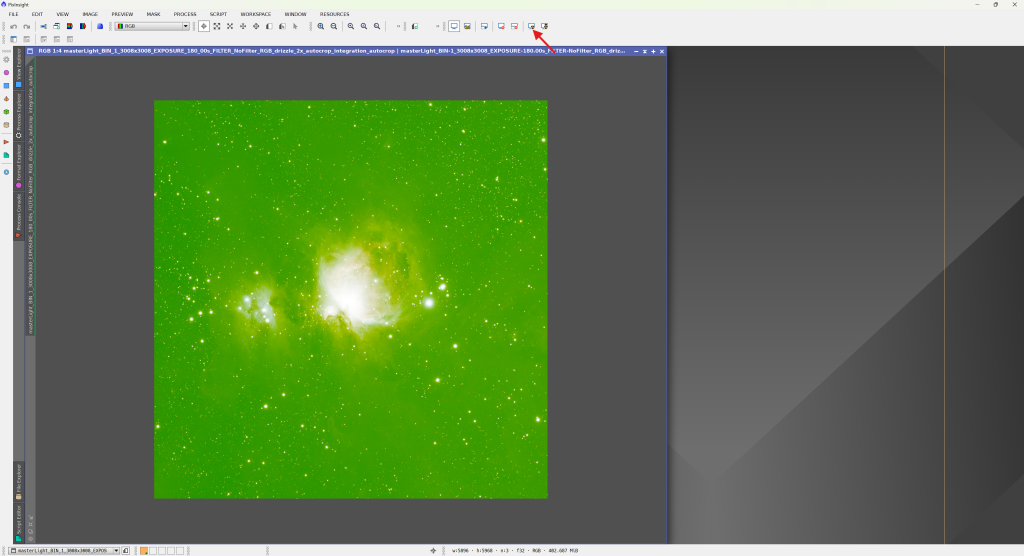 PixInsight teď pouze pro zobrazení upravil histogram – data se nijak nezměnila. Funkce se jmenuje STF AutoStretch. Obrázek je znatelně zelený, protože barevné kamery zaznamenávají zhruba 2× více zelené než ostatních barev. Není to problém – stačí znovu kliknout s drženým Ctrl a AutoStretch vyrovná barevné kanály. K původnímu vzhledu se vrátíte podržením Shift a kliknutím.
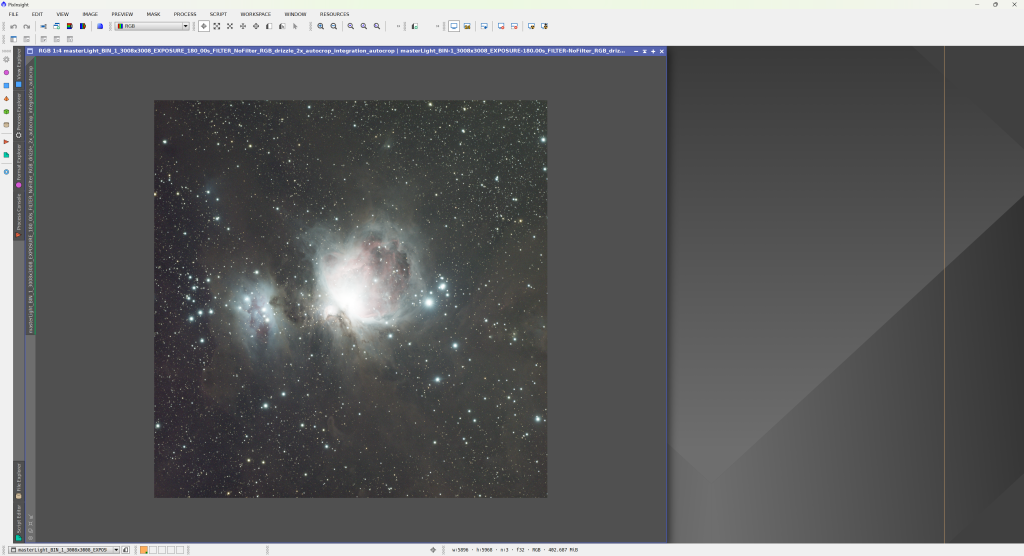 Lepší, že? AutoStretch zrušíte kliknutím na ikonku monitoru s křížkem, která je o dvě tlačítka vedle AutoStretch. Připomínám: změna je pouze vizuální. Kdybyste snímek teď uložili, vypadal by jako na úplně prvním obrázku.
Extrakce pozadí
Na první pohled je vidět, že pravá horní část obrázku je světlejší než levá spodní. Jde o tzv. gradienty – způsobuje je světelné znečištění, vzdálená města nebo třeba sousedova žárovka. Gradienty chceme odstranit a máme více možností. Tradiční cestou jsou DynamicBackgroundExtraction nebo AutomaticBackgroundExtraction. Daleko rychlejší a často i s lepším výsledkem je ale GraXpert, který jsme instalovali v prvním dílu.
GraXpert
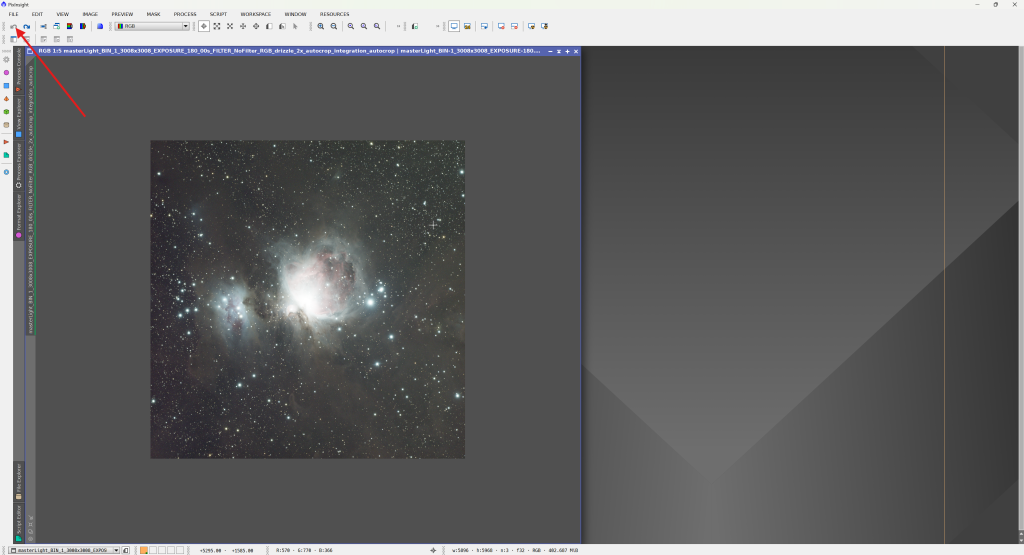 Pokud jste instalovali doplňky podle prvního dílu”PixInsight pro úplné začátečníky #1 – Instalace PixInsight, příprava prostředí”), otevřete Scripts → Toolbox → GraXpert.
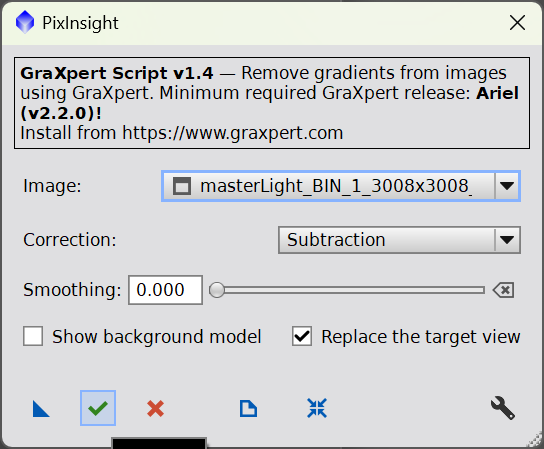
Není potřeba nic nastavovat, stačí stisknout zelenou fajfku ✔️. Pokud by nastal problém, zkontrolujte v nastavení (vpravo dole), že je správně zadaná cesta k instalaci GraXpertu.
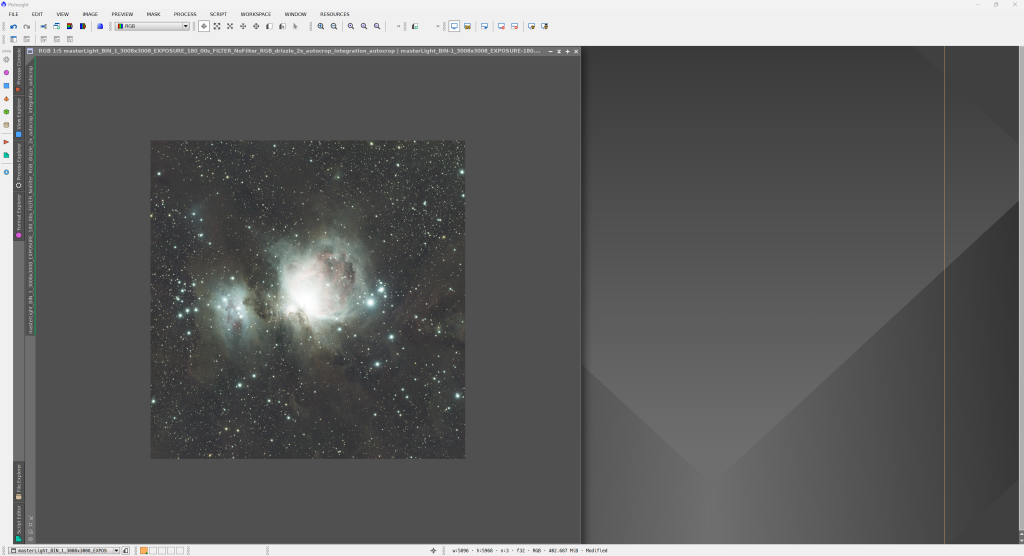 Výsledek je srovnatelný, ale zabere to pár sekund.
Dobrá práce!