PixInsight pro úplné začátečníky #6 – Spectrophotometric Color Calibration
SPCC
Teď se pustíme do kalibrace barev pomocí procesu SPCC. SPCC (Spectrophotometric Color Calibration) slouží k přesné kalibraci barev astronomických snímků na základě fotometrických dat hvězd. Spusťte ho přes Process → ColorCalibration → SpectrophotometricColorCalibration.
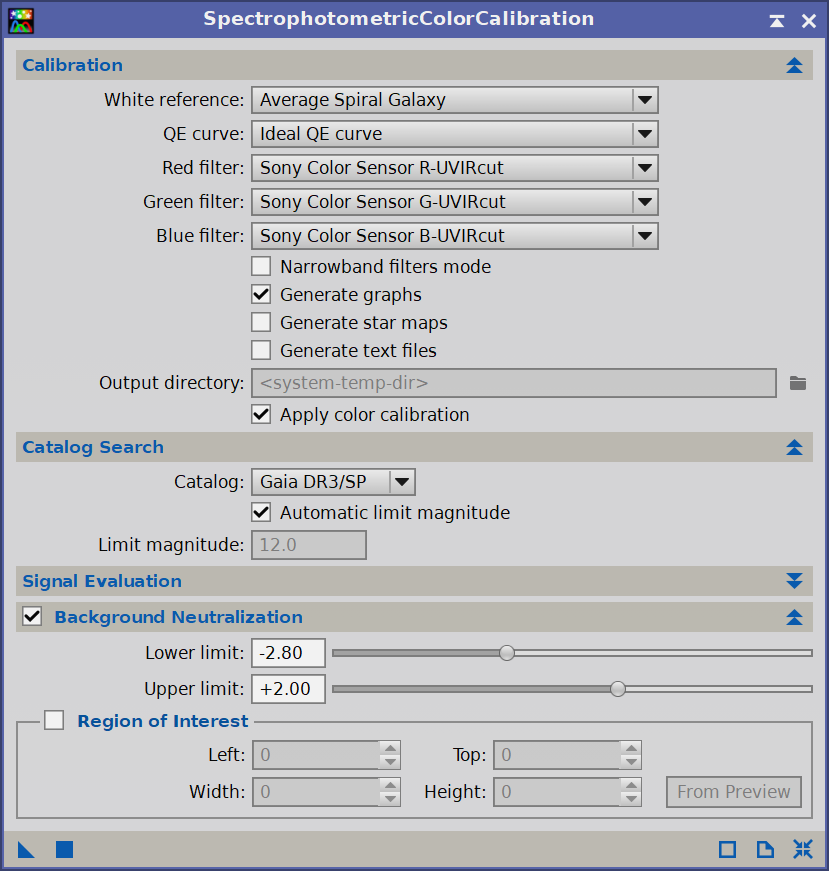
Důležitá jsou políčka Red, Green a Blue Filter. V rozbalovacím seznamu vyberte typ senzoru a použitý filtr. Já fotil na ZWO ASI533MC Pro s UV/IR cut filtrem, tato kamera používá Sony senzor, takže volba sedí. Pokud používáte filtr proti světelnému znečištění nebo úzkopásmový filtr, pravděpodobně bude v nabídce – pokud ne, lze ho přidat ručně nebo neřešit.
Políčko Generate graphs můžete klidně odškrtnout, není důležité. Nakonec stačí přetáhnout trojúhelník z levého dolního rohu do obrázku a kalibrace se provede.
Pokud proces skončí chybou „image does not have an astrometric solution“, snímek není „plate‑solved“ a neobsahuje astrometrická data. WBPP to běžně dělá automaticky, ale občas to selže. Řešení je jednoduché: otevřete Scripts → ImageAnalysis → ImageSolver.
Image solver
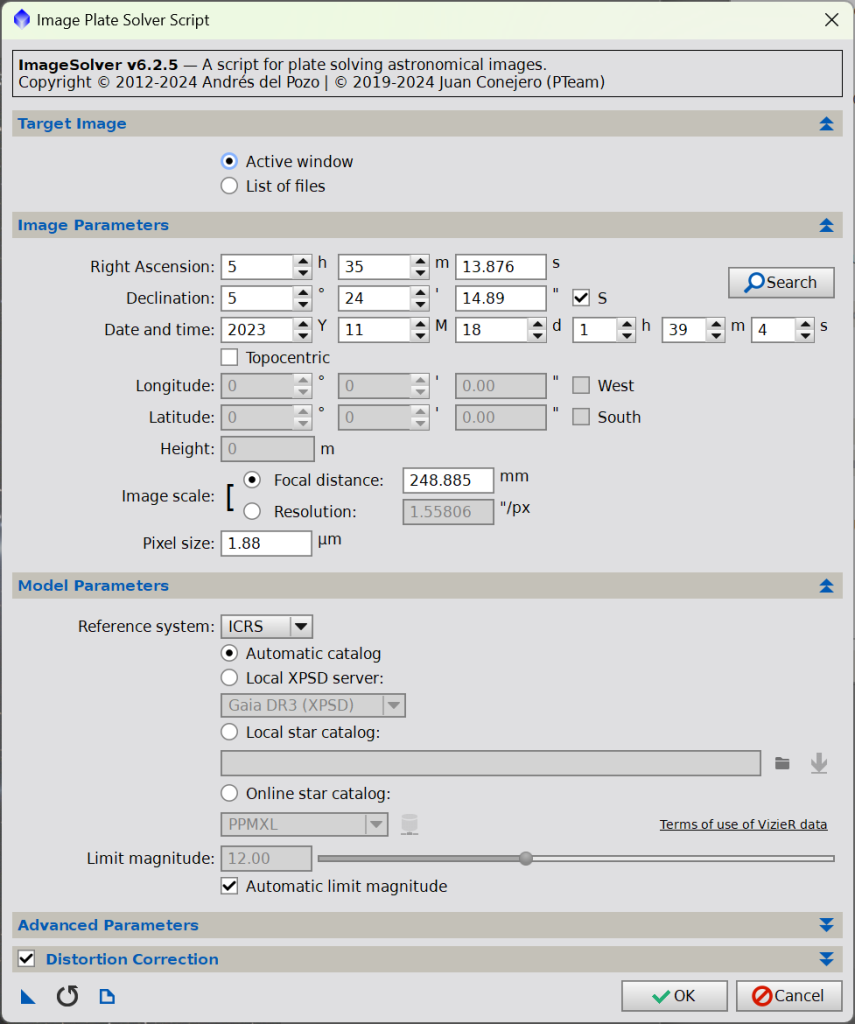 Klikněte na Search, vyhledejte objekt a vyplní se souřadnice. Potom doplňte datum, Focal length (ohniskovou vzdálenost) a Pixel size. Všimněte si, že u mě je Pixel size 1.88 px – to je proto, že byl použit Drizzle ×2, který zmenšil velikost pixelů. Bez drizzlu má kamera 3,76 μm.
Klikněte na OK, proběhne astrometrická analýza a můžete znovu spustit SPCC.
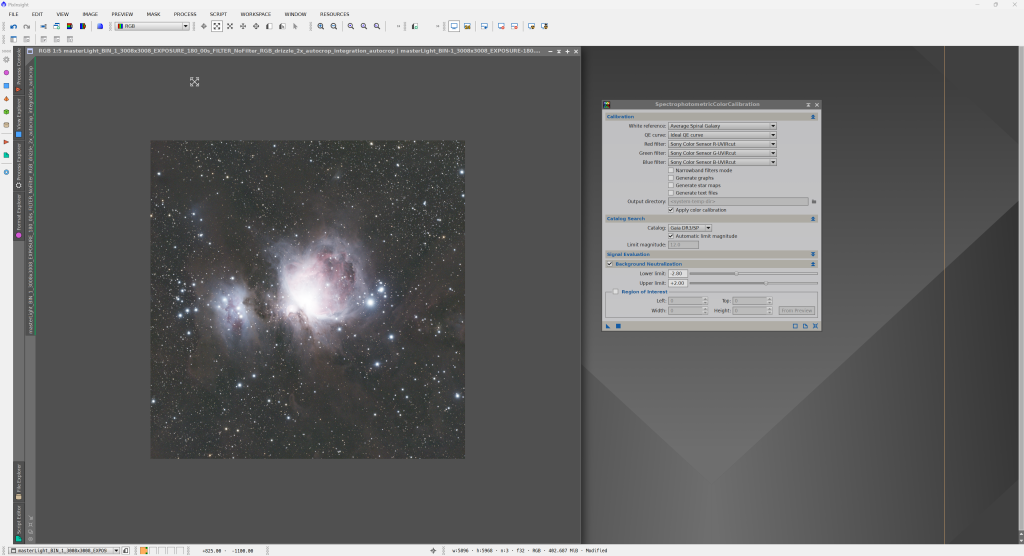
Po aplikaci SPCC znovu použijte AutoStretch (Shift nebo Ctrl, podle toho, co vypadá přirozeněji). Rozdíl by měl být viditelný.
SCNR
SCNR (Subtractive Chromatic Noise Reduction) je nástroj pro odstranění nežádoucího barevného šumu, nejčastěji zeleného, který vzniká kvůli Bayerově masce u barevných kamer. Není však nutné ho použít vždy.
Pokud je kalibrovaný snímek stále výrazně zelený, SCNR zkusíme použít snižší intenzitou. Pokud je barevně jakžtakž vyvážený, necháme SCNR být.
Otevřete Process → NoiseReduction → SCNR.
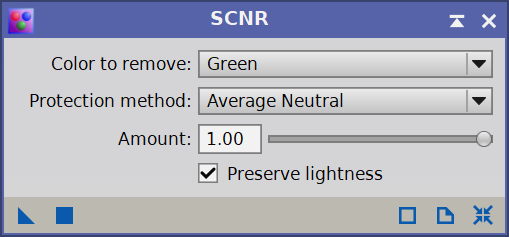
Výchozí nastavení je použitelné. Zkuste ho aplikovat (přetažením trojúhelníku do obrázku), potom vrátit zpět a změnit Amount třeba na 0,5. Vizuálně posuďte, co vypadá lépe.