PixInsight pro úplné začátečníky #9 – StarNet2 (odstranění hvězd)
Než se pustíme do úprav, oddělíme obrázek objektu od hvězd. Budeme tak moci pracovat s mlhovinou a přitom si nepoškodit hvězdy. Ještě předtím si obrázek přejmenujeme. Klikněte pravým tlačítkem do okna obrázku na levé záložce s názvem.
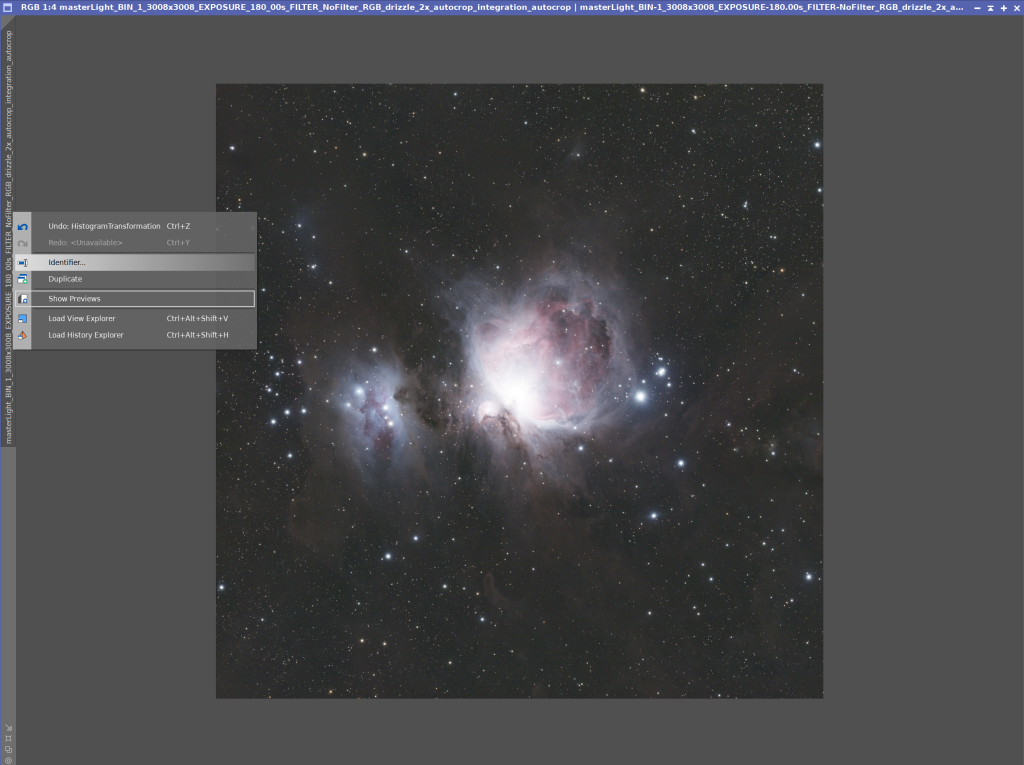 Poté vyberte Identifier… a pojmenujte si obrázek, například „master“.
StarNet2
Otevřete Process → All processes → StarNet2.
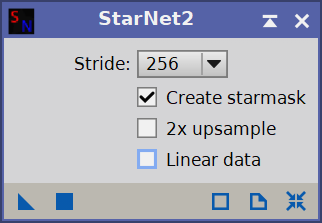
Jak jsme si řekli dříve, nejsme už v lineární fázi (to, co vidíme, je skutečná reprezentace obrazu). Proto Linear data nechceme mít zaškrtnuté. Naopak Create starmask zaškrtnout chceme.
Po aplikaci procesu se z obrázku odstraní hvězdy a vznikne druhý obrázek, který obsahuje pouze hvězdy. Nic dalšího nastavovat není potřeba – proces aplikujte klasicky přetažením trojúhelníku do obrázku.
Výsledek by měl vypadat takto:
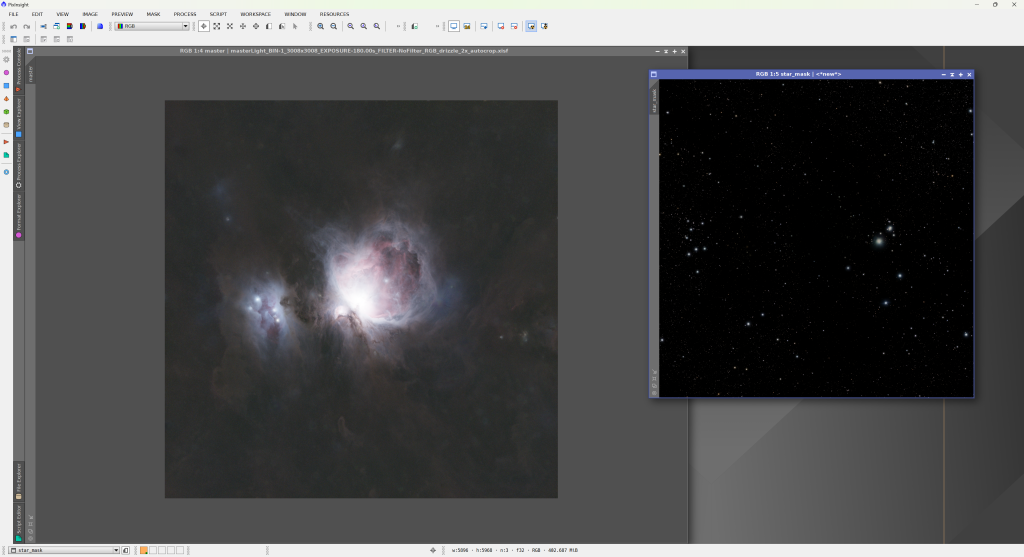 Okno s hvězdami si můžete minimalizovat, nějakou dobu ho nebudeme potřebovat.
Masky
Masky jsou běžný nástroj v úpravě obrázků – umožňují izolovat část snímku a upravovat jen ji. Maska může vycházet z barvy, jasu nebo jiné vlastnosti. Pro nás bude klíčový právě jas.
Často si vystačím s jednou maskou, která izoluje objekt od pozadí. V tomto snímku je ale střed výrazně přepálený, takže uděláme masku pro jasný střed a druhou pro celý objekt.
RangeSelection
Pro vytvoření masek použijeme proces RangeSelection: Process → All processes → RangeSelection.
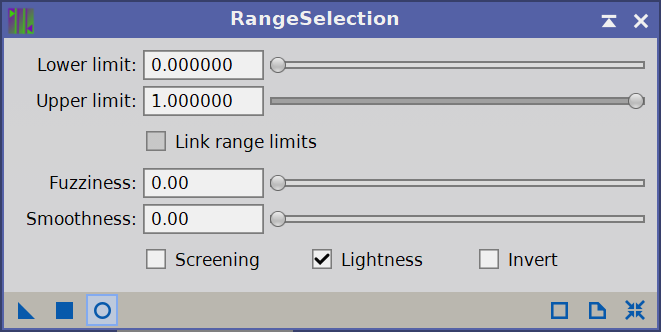 Poprvé použijeme Preview. Klikněte na třetí ikonu zleva v levém dolním rohu (prázdné kolečko). Zobrazí se bílé okno – to je v pořádku.
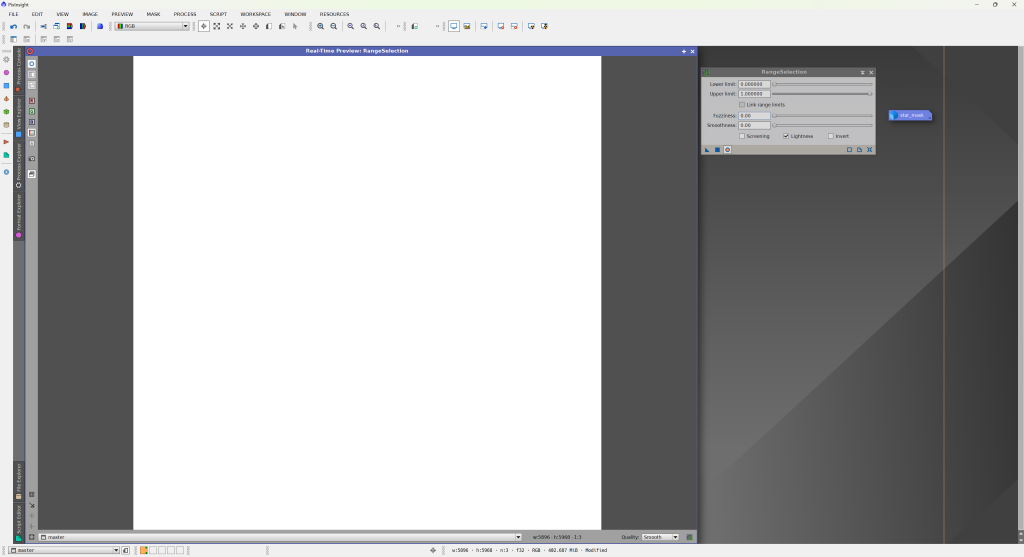 Teď vybereme pouze jasný střed. Posouvejte Lower limit, dokud Preview nevypadá zhruba takto:
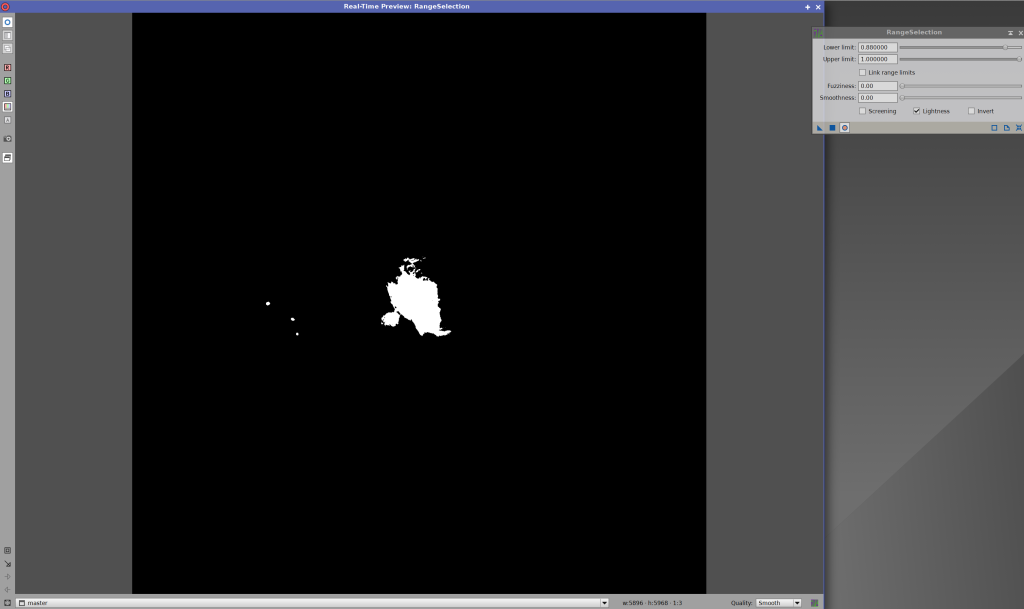 Cílem je vybrat opravdu jen střed. Potom posuňte Smoothness zhruba na 1/3 až 1/2, aby byl přechod plynulý. U vašeho snímku se hodnoty mohou lišit – experimentujte.
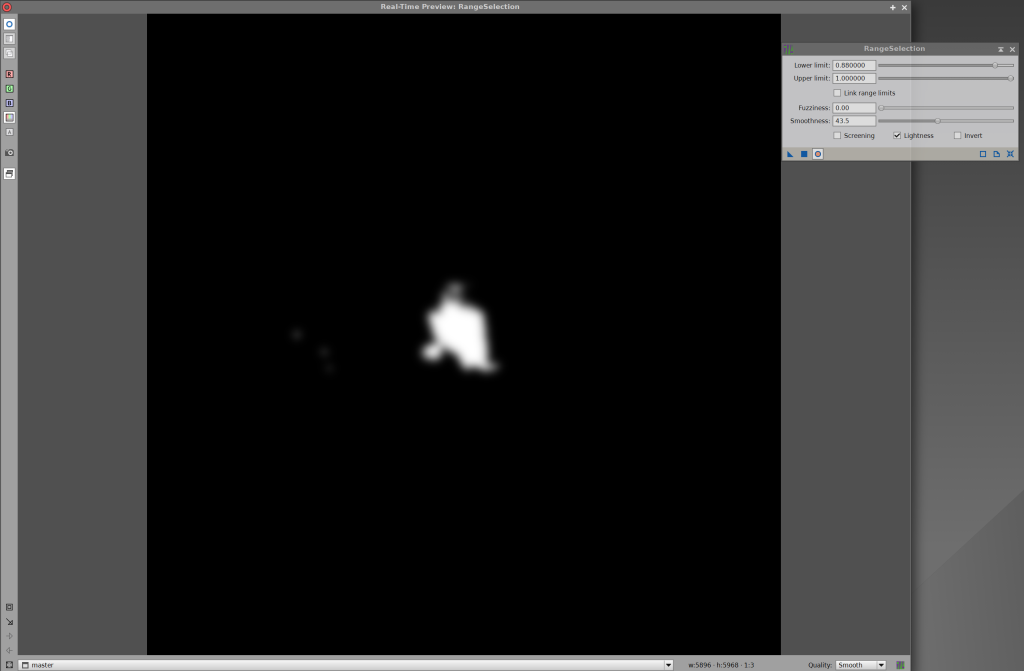 Až budete s Preview spokojeni, klikněte na druhou ikonu dole vlevo (plný modrý čtverec). Vznikne okno s maskou (výchozí název „range_mask“). Přejmenujte ji třeba na „stred“ a minimalizujte.
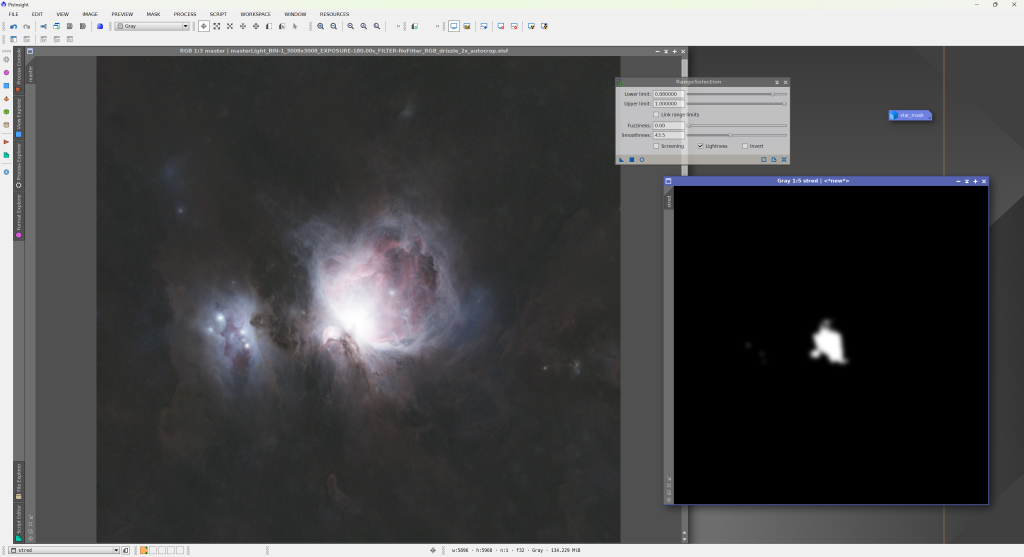 RangeSelection ještě nezavírejte. Klikněte na ikonu v pravém dolním rohu, čímž resetujete parametry, a znovu otevřete Preview nad obrázkem objektu.
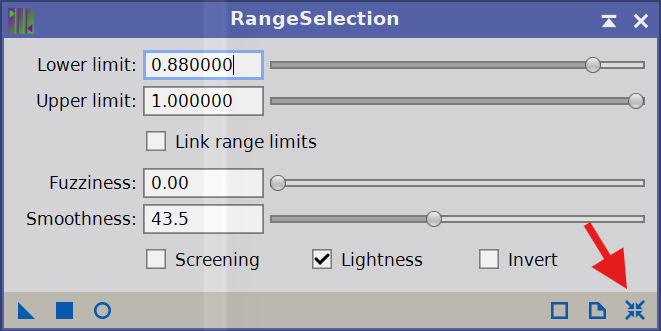 Preview bude opět bílé. Nyní chceme vytvořit masku celého objektu, ideálně i s temnými mlhovinami. Zkuste si posouvat šoupátka sami. Můžete použít i Upper limit a vyjmout jasný střed, abychom s ním později zbytečně nemanipulovali. Referenční výsledek může vypadat takto:
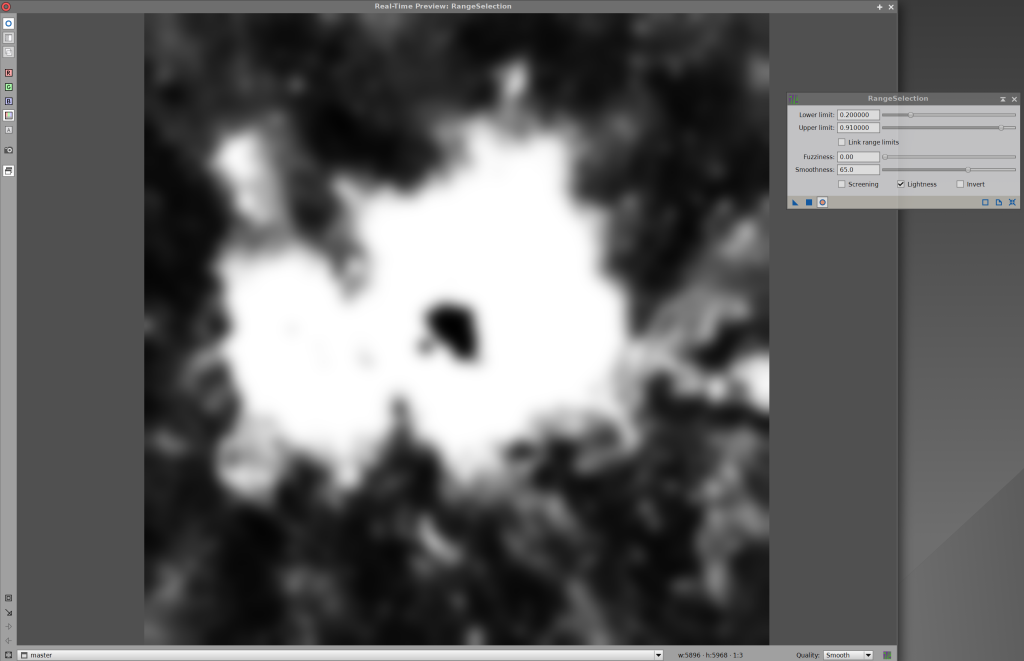 Opět vytvořte masku, pojmenujte ji třeba „objekt“ a nástroj RangeSelection můžete zavřít.
Pracovní plocha PixInsightu by měla vypadat zhruba takto:
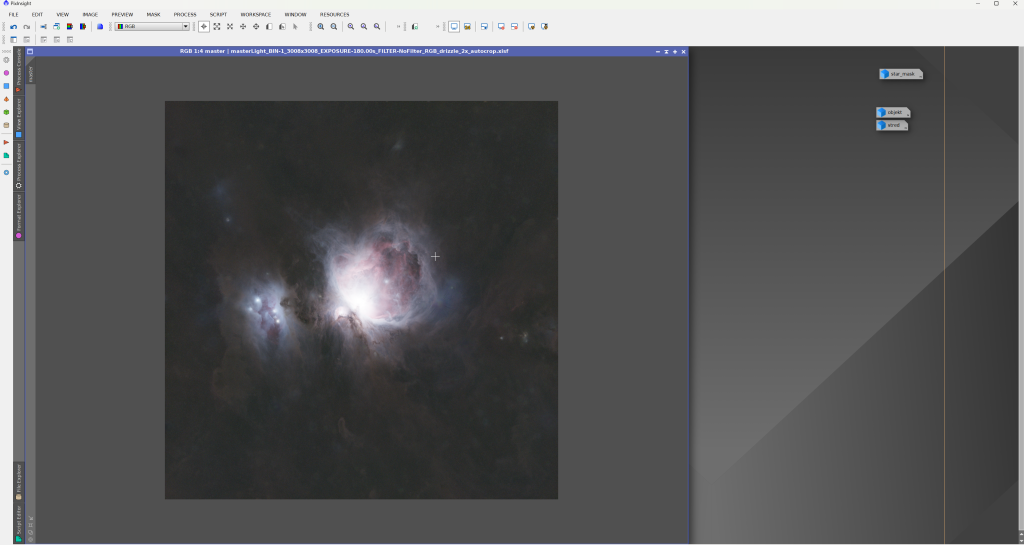 Máme obrázek objektu, obrázek s hvězdami (star_mask) a dvě masky objektu. Teď se můžeme pustit do dalšího zpracování.